


印表機離線、無法列印怎麼辦?5 個步驟快速排解,辦公室必備維修指南

已更新:7月7日
急著趕報告,按下「列印」鍵後印表機卻毫無反應,螢幕更顯示冷冰冰的「離線」或「錯誤」狀態嗎?這種情況是辦公室與居家辦公最常見的痛點。
其實,印表機顯示離線通常並非硬體故障,而是電腦與印表機之間的軟體溝通中斷。在急著撥打維修電話前,請嘗試以下這 5 個專業排解步驟,通常能在 10 分鐘內讓印表機恢復正常運作。
步驟 1:檢查基礎實體連接
最基礎的問題往往最容易被忽視。
確認電源: 檢查印表機電源燈是否恆亮,而非處於閃爍或節電休眠狀態。
檢查線路: 確認後方的 USB 線或網路線是否鬆脫。
無線網路確認: 若為 Wi-Fi 機種,請查看面板上的無線訊號圖示,確認有無斷線警示。
重啟設備: 最有效的解決方案通常是簡單的「拔掉電源,等待 30 秒後重新插回」,這能解決高達 80% 的暫時性當機問題。


步驟 2:確認「離線使用印表機」設定
Windows 系統有時會因短暫的連線失敗,自動將印表機切換至「離線模式」且無法自動恢復。
操作方法: 開啟「控制台」>「裝置和印表機」。
步驟: 對著印表機圖示按右鍵選擇「開啟佇列」,點擊上方「印表機」選單,確認「離線使用印表機」選項未被勾選。

步驟 3:清除卡住的列印佇列
若某份檔案因格式錯誤或傳輸中斷卡在通道中,後續文件將無法列印,造成塞車。
操作方法: 同樣在「開啟佇列」視窗中,於空白處按右鍵,選擇「取消所有文件的列印」。
技巧: 清除後重新啟動印表機,讓緩衝記憶體重設,狀態通常會恢復為「就緒」。

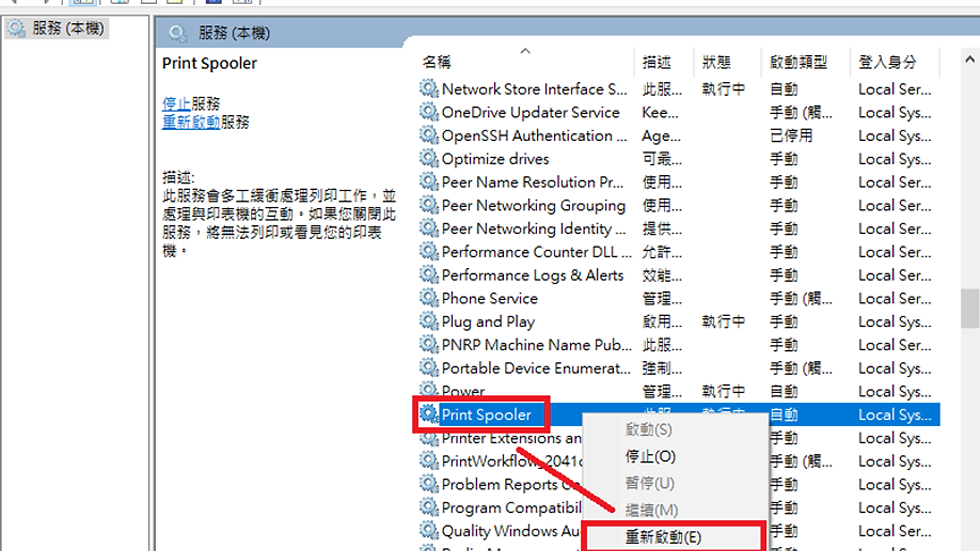
步驟 4:重啟 Print Spooler(列印後台處理器)
這是修復列印問題的專業「大絕招」。Print Spooler 是 Windows 管理列印作業的關鍵服務,若當機則會導致通訊中斷。
操作方法: 按下 Win + R 快捷鍵,輸入 services.msc 並按下 Enter。
步驟: 在服務清單中找到「Print Spooler」,按右鍵選擇「重新啟動」即可。
步驟 5:檢查 IP 位址與網路連接
無線印表機若因路由器重新分配 IP,會導致電腦找不到印表機。
檢查方式: 透過印表機面板列印「網路設定頁」,查看目前的 IP 位址。
校對: 在電腦的印表機內容中,檢查「連接埠(Port)」設定的位址是否正確。若位址已變更,建議將裝置移除後重新搜尋並新增。

結語:還是無法列印?
若執行上述步驟後印表機依然顯示離線,極大機率是驅動程式版本過舊或受損。建議前往印表機原廠官網,下載並安裝最新驅動程式,將舊版徹底移除後重新安裝。只要耐心按部就班,這些常見的列印故障都能迎刃而解。
若您遇到任何辦公室資訊設備故障或需規畫及租賃問題,可來電07-3221717,或加入官方LINE,讓永捷系統科技幫您用最低經費做最大效益維護及規劃。


留言